


Seite nicht erreichbar? Kopiere das Markdown und füge es im Chat ein.
Agent Mailbox Quick Start
Verbinde deinen KI-Agenten mit Ridian, lege mit einem Prompt seine eigene E-Mail-Adresse an und sende eine Test-Mail. Für Claude, ChatGPT, jeden MCP-Client und Alvin.
Fachlich geprüft · 2026-10-09 / Ridian
In zwei Schritten bekommt dein KI-Agent eine eigene E-Mail-Adresse und verschickt seine erste Nachricht. Du brauchst ein Ridian-Konto; im Free-Tarif ist eine Agent Mailbox enthalten.
Wähle deinen Weg:
- Dein eigener Agent wie Claude, ChatGPT, Cursor oder Codex: Starte mit Schritt 1.
- Alvin in der Ridian-App: Nichts zu verbinden. Gehe direkt zu Schritt 2 mit Alvin.
Schritt 1: Agenten verbinden
Abschnitt betitelt „Schritt 1: Agenten verbinden“- Claude: Ridian im Claude-Verzeichnis öffnen und Verbinden wählen.
- ChatGPT: Den Schritten unter KI & Assistenten folgen.
- Cursor: Den Schritten unter KI & Assistenten folgen.
- Codex: Den Schritten unter KI & Assistenten folgen.
- Claude Code: Den Schritten unter KI & Assistenten folgen.
- Jeder MCP-Client: Entferntes MCP mit OAuth, Schritte unter KI & Assistenten.
Claude: Öffne Ridian im Claude-Verzeichnis und wähle Verbinden. Melde dich bei Ridian an oder lege dein Konto an und gib die Verbindung frei.
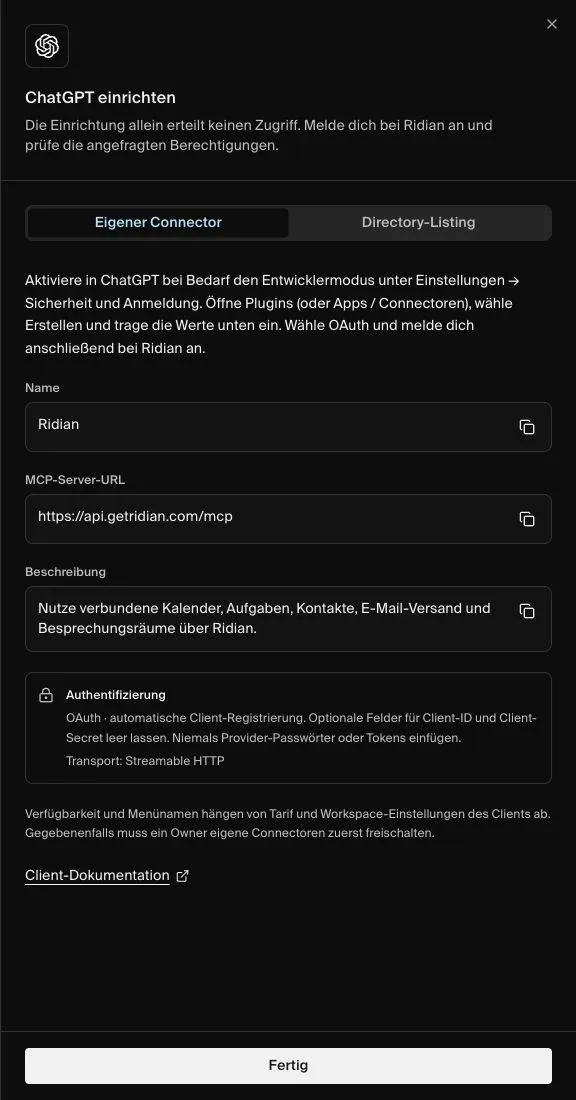
ChatGPT, Cursor, Codex, Claude Code und andere MCP-Clients:
- Öffne in Ridian KI & Assistenten. Hast du noch kein Konto, legst du es dort an.
- Wähle deinen Client: ChatGPT, Cursor, Codex, Claude Code oder MCP für jeden anderen Client. Ridian zeigt dir die genauen Schritte und die Serveradresse dafür.
- Melde dich im geöffneten Fenster bei Ridian an und gib die Verbindung frei.
Dein Agent braucht die Agent-Mailbox-Rechte: lesen, schreiben, senden und Agent Mailboxes anlegen. Voller Zugriff, der Standard, enthält sie alle. Wählst du Anpassen, lass sie eingeschaltet. So funktionieren Berechtigungen
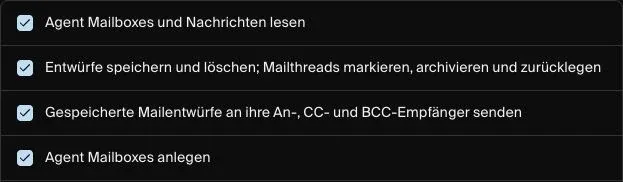
Hast du deinen Agenten verbunden, bevor es Agent Mailbox gab? Verbinde ihn in deinem Client einmal neu, damit er die neuen Rechte erhält.
Schritt 2: Agent Mailbox anlegen und Test-Mail senden
Abschnitt betitelt „Schritt 2: Agent Mailbox anlegen und Test-Mail senden“Mit einem Prompt
Abschnitt betitelt „Mit einem Prompt“Gib einen Namen für die Agent Mailbox und die Adresse für die Test-Mail ein. Kopiere den Prompt und schick ihn deinem Agenten.
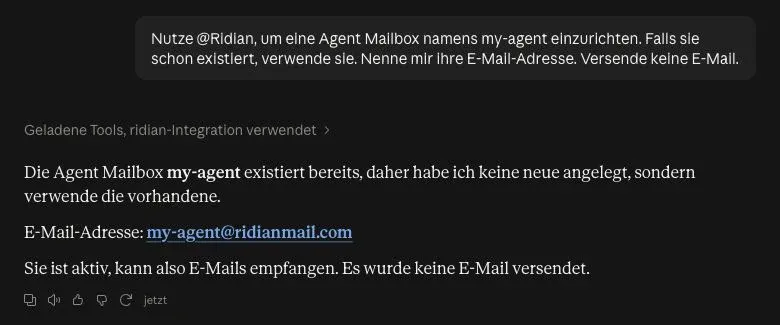
Nutze @Ridian, um eine Agent Mailbox namens {name} zu erstellen, und sende eine Testnachricht an {email}.Dein Agent legt die Agent Mailbox an, verschickt die Test-Mail und nennt dir die neue Adresse, zum Beispiel my-agent@ridianmail.com. Das @Ridian am Anfang sorgt dafür, dass dein Agent für diese Anfrage Ridian nutzt.
Mit Alvin in der App
Abschnitt betitelt „Mit Alvin in der App“Alvin ist der Agent direkt in Ridian, du musst also nichts verbinden. Neue Alvin-Freigaben starten mit Vor Änderungen fragen; über die Modus-Badge im Chat-Eingabefeld kannst du automatische Ausführung wählen. Öffne den Prompt in Alvin, prüfe ihn und schick ihn ab:
Erstelle eine Agent Mailbox namens {name} und sende eine Testnachricht an {email}.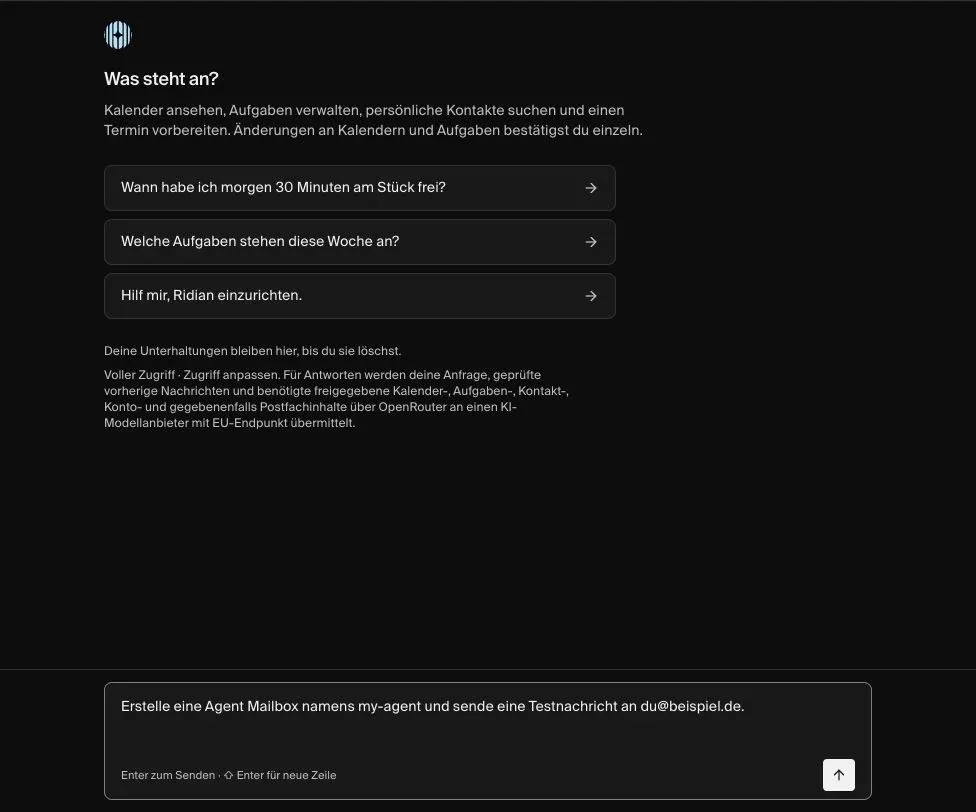
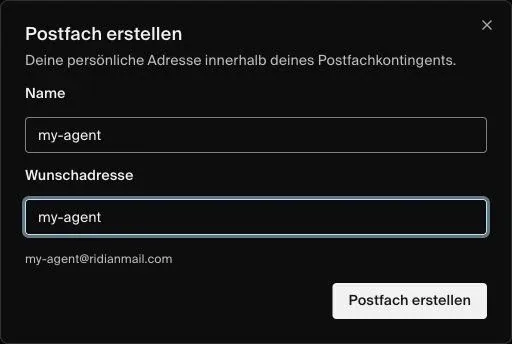
Lieber selbst klicken? Öffne Agent Mailbox → Mailbox erstellen, gib Name und Adresse ein und wähle dann Neue Nachricht.
Schritt 3: Ergebnis prüfen
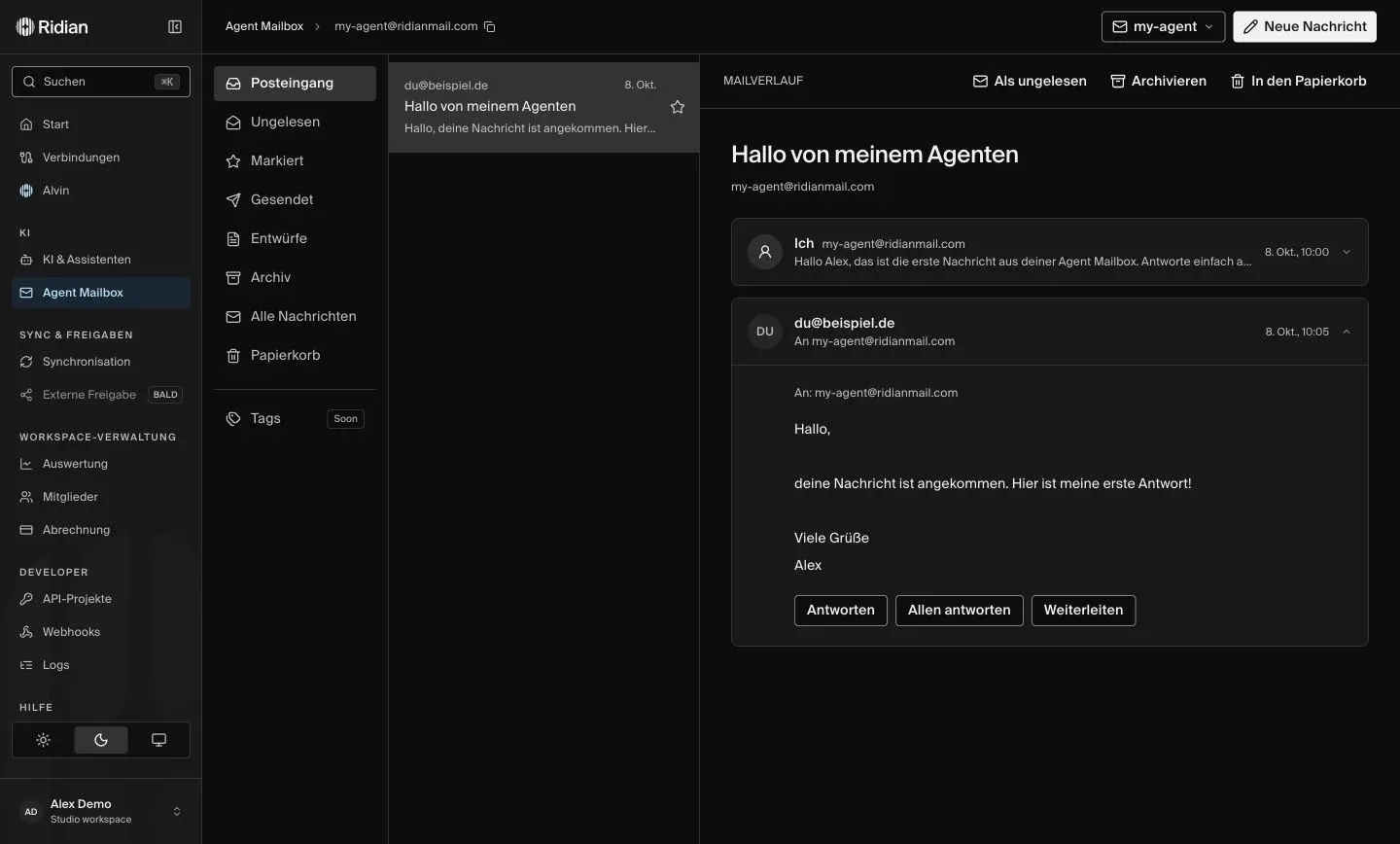
Abschnitt betitelt „Schritt 3: Ergebnis prüfen“- Öffne das Postfach, an das du die Test-Mail geschickt hast. Die Nachricht kommt von deiner neuen Adresse auf
ridianmail.com. - Antworte darauf. Deine Antwort ist kurz darauf in der Agent Mailbox.
- Bitte deinen Agenten, sie zu lesen:
Nutze @Ridian, um meine Agent Mailbox auf neue Antworten zu prüfen, und fasse sie zusammen.Den ganzen Verlauf siehst du auch in der App unter Agent Mailbox.
Wenn etwas nicht klappt
Abschnitt betitelt „Wenn etwas nicht klappt“- Dein Agent kennt die Agent-Mailbox-Werkzeuge nicht: Verbinde Ridian in deinem Client neu, damit er die aktuellen Werkzeuge und Rechte lädt. Assistenten-Fehlerbehebung
- Der Name ist vergeben: Wähle einen anderen. Adressen bestehen aus 3–40 Kleinbuchstaben, Ziffern oder Bindestrichen.
- Alle Agent Mailboxes deines Tarifs sind belegt: Unter Abrechnung bekommst du mit einem Upgrade weitere.
Nächste Schritte
Abschnitt betitelt „Nächste Schritte“- Anwendungsfälle und Prompts: Anmeldecodes, Rechnungen, Antworten und Terminabstimmung.
- Agent Mailbox nutzen und verwalten: Ordner, Anhänge, Grenzen und Rechte im Detail.